
Öncelikle Shizuku nedir, ne işe yarar? Burdan başlayalım:
Shizuku, Android cihazlarda root erişimi (yönetici yetkisi) gerektirmeden, gelişmiş sistem düzeyindeki komutları ve özellikleri kullanmanıza olanak tanıyan bir uygulamadır. Android'in ADB (Android Debug Bridge) mekanizmasını yerel olarak çalıştırarak diğer uygulamalara sistem düzeyinde yetkiler verir.
Örneğin; batarya sağlığı görme, FPS sayacı açma, Android/Data klasörüne erişme gibi işlemlerde kullandığımız uygulamalar için bu verilere erişme yetkisi sağlayabilir.
Şimdi kuruluma geçelim:
Adım 1:
Öncelikle Shizuku'yu çalıştırabilmek için telefonumuzun ayarlarındaki "Geliştirici Seçenekleri" kısmını aktifleştirmemiz gerekli.
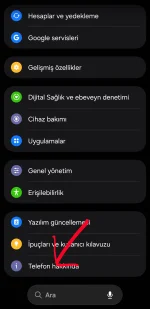
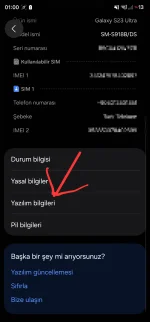
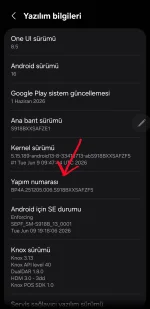
Bunun için ayarlarda "Telefon Hakkında" bölümünde "Yazılım Bilgileri" kısmına giriyoruz. Daha sonra "Yapım Numarası"nın üstüne birkaç kez art arda tıklıyoruz ve "Geliştirici Seçenekleri" aktifleşiyor.
(Bu kısım farklı markalarda biraz farklı olabilir eğer nasıl aktif edeceğinizi bulamadıysanız markanızın ismi ile internetten araştırabilirsiniz)
Adım 2:
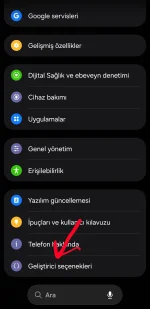
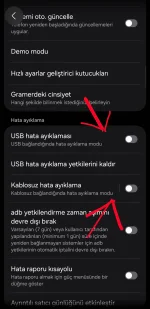
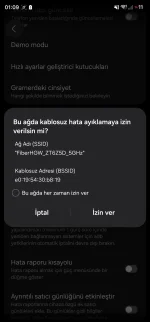
Geliştirici Seçeneklerinde "USB Hata Ayıklama" ve "Kablosuz Hata Ayıklama" seçeneklerini aktif ediyoruz. Kablosuz Hata Ayıklamayı açarken "Bu ağda izin verilsin mi" diye sorabilir, "izin ver"diyoruz.
Adım 3:
Shizuku'yu Play Store'den indiriyoruz.
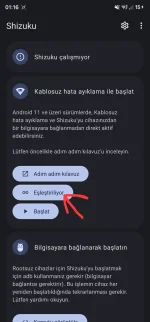
Shizuku'yu açıyoruz ve karşımıza çıkan ekranda "Eşleştirliyor" kısmına tıklıyoruz.
Karşımıza bildirimlere izin vermemizi istryen bir ekran gelecek bildirimlere izin veriyoruz.
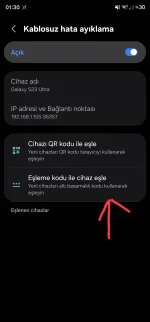
Daha sonra Kablosuz Hata Ayıklamaya giriyoruz ve "Eşleşme kodu ile cihaz eşle" seçeneğine tıklıyoruz. Karşımıza eşleşme kodu çıkacak ve Shizuku bildirim gönderecek. Eşleşme kodunu Shizukunun bildirimini genişletip oraya giriyoruz.
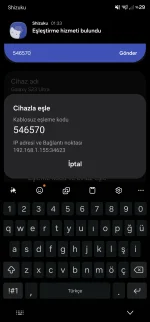
Ve Shizukuya gerekli yetkileri vermiş oluyoruz.
Shizukuda başlat kısmına basıp açılan panelin kendiliğinden kapanmasını bekliyoruz.
Artık Shizukudaki "Yetkilendirilmiş 0 uygulama" kısmından istediğimiz uygulamara yetki vererek kurulumu tamamlayabiliriz.

Shizuku, Android cihazlarda root erişimi (yönetici yetkisi) gerektirmeden, gelişmiş sistem düzeyindeki komutları ve özellikleri kullanmanıza olanak tanıyan bir uygulamadır. Android'in ADB (Android Debug Bridge) mekanizmasını yerel olarak çalıştırarak diğer uygulamalara sistem düzeyinde yetkiler verir.
Örneğin; batarya sağlığı görme, FPS sayacı açma, Android/Data klasörüne erişme gibi işlemlerde kullandığımız uygulamalar için bu verilere erişme yetkisi sağlayabilir.
Şimdi kuruluma geçelim:
Adım 1:
Öncelikle Shizuku'yu çalıştırabilmek için telefonumuzun ayarlarındaki "Geliştirici Seçenekleri" kısmını aktifleştirmemiz gerekli.
Bunun için ayarlarda "Telefon Hakkında" bölümünde "Yazılım Bilgileri" kısmına giriyoruz. Daha sonra "Yapım Numarası"nın üstüne birkaç kez art arda tıklıyoruz ve "Geliştirici Seçenekleri" aktifleşiyor.
(Bu kısım farklı markalarda biraz farklı olabilir eğer nasıl aktif edeceğinizi bulamadıysanız markanızın ismi ile internetten araştırabilirsiniz)
Adım 2:
Geliştirici Seçeneklerinde "USB Hata Ayıklama" ve "Kablosuz Hata Ayıklama" seçeneklerini aktif ediyoruz. Kablosuz Hata Ayıklamayı açarken "Bu ağda izin verilsin mi" diye sorabilir, "izin ver"diyoruz.
Adım 3:
Shizuku'yu Play Store'den indiriyoruz.
Shizuku'yu açıyoruz ve karşımıza çıkan ekranda "Eşleştirliyor" kısmına tıklıyoruz.
Karşımıza bildirimlere izin vermemizi istryen bir ekran gelecek bildirimlere izin veriyoruz.
Daha sonra Kablosuz Hata Ayıklamaya giriyoruz ve "Eşleşme kodu ile cihaz eşle" seçeneğine tıklıyoruz. Karşımıza eşleşme kodu çıkacak ve Shizuku bildirim gönderecek. Eşleşme kodunu Shizukunun bildirimini genişletip oraya giriyoruz.
Ve Shizukuya gerekli yetkileri vermiş oluyoruz.
Shizukuda başlat kısmına basıp açılan panelin kendiliğinden kapanmasını bekliyoruz.
Artık Shizukudaki "Yetkilendirilmiş 0 uygulama" kısmından istediğimiz uygulamara yetki vererek kurulumu tamamlayabiliriz.
Son düzenleme: